eSIM設定ガイド
eSIMの設定方法
MaaltalkのeSIMは出発当日、Wi-Fiにつないだ状態でインストールしましょう。MaaltalkNowアプリならワンタップ、注文メールのQRコードを読み取る方法、コードを手入力する方法があります。現地に着いたらeSIM回線とデータローミングをオンにするだけ。下で機種を選ぶと、すべての手順を画面で確認できます。

eSIMの設定はどのように進みますか?
01
eSIMを受け取る
決済後すぐに、eSIMのQRコードと設定情報がメールで届きます。
02
出発当日にインストール
Wi-Fiにつないで設定からeSIMを追加します。到着までは回線をオフにしておきましょう。
03
到着したらオン
eSIM回線をオンにしてモバイルデータに指定し、データローミングをオンにします。多くのプランはここから日数がカウントされます。日本Docomoなど一部はQRを読み取った時点ですでに始まっています。
04
帰国後は元に戻す
モバイルデータを主回線に戻します。プラン終了後はeSIMを削除してもかまいません。
始める前の6つのチェックリスト
eSIM対応・SIMロック解除済みの端末
*#06#を入力してEID番号が表示されればeSIM対応端末です。キャリアのSIMロックがかかった端末では他社のeSIMを使えません。
安定したWi-Fi接続
eSIMはインターネット経由でダウンロードされます。完了するまで接続を保ってください。
QRコードは別の画面に表示
同じスマホの画面に表示したQRコードは読み取れません。印刷するか、パソコンやタブレットでメールを開きましょう。アプリや手入力でも設定できます。
出発当日にインストール
eSIMは利用日数が決まっているため、早すぎるインストール・開通はおすすめしません。出発当日に自宅か空港で設定しましょう。
eSIMを削除しない
多くのeSIMは一度削除すると再インストールできません。旅行とプランが終わるまで残しておきましょう。商品ページの再インストール欄をご確認ください。
主回線のローミングはオフ
主回線が海外で使われると、契約キャリアのローミング料金が発生することがあります。データローミングはMaaltalk eSIMだけでオンにしてください。
ほとんどのプランはデータローミングをオンにした時点で始まります
ほとんどのMaaltalk eSIMは、eSIM回線のデータローミングをオンにした瞬間から日数が始まります。渡航先に到着してからオンにしてください。日本Docomoなど一部はQRコードを読み取った瞬間に始まるため、使う日にインストールしてください。不明な場合はプランページで確認してください。
時差に注意
一部の特別なeSIMを除き、MaaltalkのeSIMの多くは香港時間(UTC+8)で1日を数えます。例:ロンドンの午後1時に1日プランを開通すると、香港はすでに午後9時のため、実際に使えるのは3時間だけです。商品ページの有効期限欄をご確認ください。
機種を選んでください
OSのバージョンや言語によって画面が少し異なる場合がありますが、メニュー名は同じです。
iPhone XR・XS以降のほとんどのモデルがeSIMに対応しています。いちばん簡単な方法を選んでください。どの方法でも結果は同じです。
方法1
MaaltalkNowアプリでワンタップ最も簡単 · QR不要
iOS 16.4.1以降なら、MaaltalkNowアプリがeSIMを直接インストールします。QRの読み取りも別の画面も不要です。
- 1
ステップ1
MaaltalkNowアプリをダウンロード
App Storeから無料で入手し、ログインします。

- 2
ステップ2
eSIMインストールメニューを開く
アプリでeSIMインストールをタップします。
- 3
ステップ3
注文メールアドレスを入力
購入時のメールアドレスを入力し、Sendをタップします。
- 4
ステップ4
認証コードを入力
メールの認証コードを入力します。未入力だとVerifyは灰色のままです。
- 5
ステップ5
Verifyをタップ
コードを入れるとボタンがオレンジになります。Verifyをタップします。
- 6
ステップ6
Install Nowをタップ
eSIM画面でInstall Nowをタップします。
- 7
ステップ7
許可をタップ
モバイル通信の画面が開いたら、許可をタップしてeSIMを追加します。
- 8
ステップ8
続ける → 完了をタップ
eSIMが追加されるまで少し待ち、完了をタップします。
- 9
ステップ9
デフォルトの音声回線:主回線
通話とSMSはこれまでの回線をそのまま使います。
- 10
ステップ10
iMessageとFaceTime:主回線
iMessageとFaceTimeもこれまでの番号のままです。
- 11
ステップ11
モバイルデータ通信:eSIM
新しいeSIMをモバイルデータに選びます。名称は旅行、仕事、副回線などと表示される場合があります。設定完了!
方法2
QRコードを読み取る
注文メールのQRコードを別の画面に表示するか、印刷して使います。
- 1
ステップ1
設定 > モバイル通信 > eSIMを追加
iOSのバージョンによってはモバイル通信プランを追加と表示されます。
- 2
ステップ2
QRコードを使用を選んで読み取る
カメラをQRコードに向けます。読み取れない場合は下の手入力をご利用ください。
- 3
ステップ3
eSIMに名前を付ける
回線を見分けやすいよう、旅行などの名前を選びます。
- 4
ステップ4
デフォルト回線を設定
デフォルト回線とiMessage/FaceTimeは主回線、モバイルデータ通信は旅行用eSIMにすれば設定完了!
方法3
情報を手入力する
読み取れない場合は、eSIMメールのSM-DP+アドレスとアクティベーションコードを入力します。
- 1
ステップ1
設定 > モバイル通信 > eSIMを追加 > QRコードを使用
- 2
ステップ2
詳細情報を手動で入力をタップ
カメラ画面の下にあります。
- 3
ステップ3
SM-DP+アドレスとアクティベーションコードを入力
メールに記載のとおり入力し、次へをタップします。
- 4
ステップ4
eSIMの名前とデフォルト回線を設定
QRコードの方法のステップ3・4と同じです。
iPhone
到着したらeSIMをオン
- 1
ステップ1
設定 > モバイル通信 > eSIMを選択 > この回線をオンにする
- 2
ステップ2
データローミングをオン
同じeSIMの画面でデータローミングをオンにします。多くのプランはここから始まり、日本Docomoなど一部はQR読み取り時点ですでに始まっています。
- 3
ステップ3
モバイルデータ通信の切り替えを許可をオフ
モバイルデータ通信の設定でこれをオフにすると、契約キャリアのデータに切り替わりません。
つながっているかどうかの確認方法は?
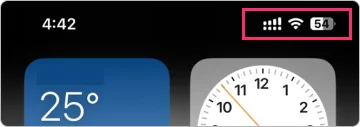
右上のステータスバーにeSIMの電波とLTE/5G表示が出ていればOKです。Wi-Fiをオフにしてウェブページを開いて確認しましょう。
iPhoneにはeSIMをいくつ入れられますか?
iPhoneにはeSIMを8つ以上インストールできますが、同時に使えるのは2つです。
最近のGalaxy S、Z Fold、Z Flipの多くがeSIMに対応しています。以下はOne UIのメニュー名で、古いバージョンではSIMカードマネージャーと表示されます。
方法1
MaaltalkNowアプリでワンタップ最も簡単 · QR不要
最近のGalaxyなら、MaaltalkNowアプリがeSIMを直接インストールします。QRの読み取りも別の画面も不要です。
- 1
ステップ1
MaaltalkNowアプリをダウンロード
Google Playから無料で入手し、ログインします。

- 2
ステップ2
eSIMインストールメニューを開く
アプリでeSIMインストールをタップします。
- 3
ステップ3
注文メールアドレスを入力
購入時のメールアドレスを入力し、Sendをタップします。
- 4
ステップ4
認証後、Install Nowをタップ
メールの認証コードを入力し、eSIM画面でInstall Nowをタップします。
- 5
ステップ5
システム画面でSetupをタップ
AndroidがeSIMの設定を確認したらSetupをタップします。
- 6
ステップ6
追加の確認でAddをタップ
SIM情報の確認後、Addをタップします。
- 7
ステップ7
ダウンロードが終わるまで待つ
完了するまで画面を開いたままにします。
- 8
ステップ8
必要ならeSIMの名前を付ける
後から設定 > 接続 > SIMマネージャーで変更できます。
- 9
ステップ9
通話とSMSはSIM 1のまま
発信とSMSはこれまでのSIMを使います。
- 10
ステップ10
モバイルデータ:新しいeSIM
モバイルデータを新しいeSIMにし、SIMマネージャーを確認します。設定完了!
方法2
QRコードを読み取る
注文メールのQRコードを別の画面に表示するか、印刷して使います。
- 1
ステップ1
設定 > 接続を開く
- 2
ステップ2
SIMマネージャーをタップ
古いOne UIではSIMカードマネージャーです。
- 3
ステップ3
eSIMを追加(モバイルプランを追加)をタップ
- 4
ステップ4
QRコードで追加を選ぶ
- 5
ステップ5
QRコードを読み取る
カメラが自動で起動します。読み取れない場合は下のコード入力をご利用ください。
- 6
ステップ6
新しいプランを確認
プランがeSIMにダウンロードされます。SIMマネージャーに表示されれば設定完了!
方法3
MaaltalkNowアプリのコードを貼り付け
Android版MaaltalkNowアプリではeSIMのアクティベーションコード(LPA)をコピーできるので、読み取りの代わりに貼り付けられます。
- 1
ステップ1
MaaltalkNowでコードをコピー
eSIMインストールを開き、注文メールアドレスを入力してeSIMをタップし、LPAコードをコピーします。
- 2
ステップ2
設定 > 接続 > SIMマネージャー > eSIMを追加
- 3
ステップ3
アクティベーションコードを入力をタップして貼り付け
LPA:1$で始まるコードを貼り付け、接続をタップして案内に従います。
Samsung Galaxy
到着したらeSIMをオン
- 1
ステップ1
設定 > 接続 > SIMマネージャー
- 2
ステップ2
eSIMをオン
SIMカード/モバイルネットワークでeSIMをオンにします。
- 3
ステップ3
eSIMでモバイルデータをオン
優先SIMカードのモバイルデータをeSIMにし、設定 > 接続 > データ使用量でモバイルデータをオンにします。
- 4
ステップ4
データローミングをオン
接続に戻り、モバイルネットワークでデータローミングをオンにします。
つながっているかどうかの確認方法は?
画面を下にスワイプすると、ステータスバーにeSIMの電波とLTE/5G表示が出ます。Wi-Fiをオフにしてウェブページを開いて確認しましょう。
GalaxyにはeSIMをいくつ入れられますか?
多くのGalaxyはeSIMプロファイルを複数保存できますが、物理SIMと併用できるeSIMは一度に1つです。Galaxy Z Fold4・Z Flip4は物理SIM1枚とeSIM1つを同時に使え、Galaxy S21 UltraはeSIM2つの同時利用はできません。
Pixel 3a以降のモデルがeSIMに対応しています。Androidのバージョンによってメニュー名が少し異なる場合があります。
方法1
QRコードを読み取る
注文メールのQRコードを別の画面に表示するか、印刷して使います。
- 1
ステップ1
設定 > ネットワークとインターネットを開く
- 2
ステップ2
SIMの横の+をタップ
代わりにSIMをダウンロード(またはSIMカードをお持ちでない場合)を選びます。
- 3
ステップ3
2つのSIMを使用しますか?ではいをタップ
次へをタップしてSIMをダウンロードします。
- 4
ステップ4
QRコードを読み取る
認識されるとeSIMが自動でダウンロードされます。設定完了!
方法2
コードを手入力する
読み取れない場合は、eSIMメールかMaaltalkNowアプリのアクティベーションコードを貼り付けます。
- 1
ステップ1
設定 > ネットワークとインターネット > SIMの横の+ > 代わりにSIMをダウンロード
- 2
ステップ2
読み取り画面でヘルプ > 手動で入力
- 3
ステップ3
アクティベーションコードを貼り付け
LPA:1$で始まるコード全体を入力し、続行をタップします。
Google Pixel
到着したらeSIMをオン
- 1
ステップ1
eSIMをオン
設定 > ネットワークとインターネット > SIMでeSIMを選び、SIMを使用をオンにします。
- 2
ステップ2
モバイルデータとローミングをオン
ローミングはMaaltalk eSIMではオン、主回線ではオフにすると、契約キャリアのローミング料金を避けられます。
つながっているかどうかの確認方法は?
ステータスバーにeSIMの電波とLTE/5G表示が出ていればOKです。Wi-Fiをオフにしてウェブページを開いて確認しましょう。
PixelではeSIMをいくつ使えますか?
2つのSIMの同時利用はPixel 3a以降で可能です(日本で購入したPixel 3aを除く)。Pixel 4a(5G)以降はデュアルSIMモードでも5Gに接続できます。
eSIMに対応しているのは一部のHuaweiモデルのみで、HuaweiのスマホにはeSIMを1つだけ入れられます。
方法1
QRコードを読み取る
注文メールのQRコードを別の画面に表示するか、印刷して使います。
- 1
ステップ1
設定 > モバイルネットワークを開く
- 2
ステップ2
SIM管理をタップ
- 3
ステップ3
SIM 2の横の>をタップ
- 4
ステップ4
QRコードを読み取る
画面の案内に従ってeSIMのインストールを完了します。
方法2
保存したQR画像を使う
別の画面がない場合は、先にQRコードを画像として保存します。
- 1
ステップ1
QRコードをギャラリーに保存
メールのQRコードをスクリーンショットします。
- 2
ステップ2
読み取り画面でギャラリーから選択
保存した画像を選ぶとインストールが始まります。
方法3
アクティベーションコードを入力
読み取りの代わりに、eSIMメールのコードを入力します。
- 1
ステップ1
読み取り画面で手動で入力をタップ
- 2
ステップ2
アクティベーションコードを入力
画面の案内に従って完了します。
Huawei
到着したらeSIMをオン
- 1
ステップ1
eSIM回線をオン
設定 > モバイルネットワーク > SIM管理でeSIMをオンにし、モバイルデータの既定に設定します。
- 2
ステップ2
データローミングをオン
設定 > モバイルネットワーク > モバイルデータでデータローミングをオンにします。
つながっているかどうかの確認方法は?
ステータスバーにeSIMの電波とLTE/5G表示が出ていればOKです。Wi-Fiをオフにしてウェブページを開いて確認しましょう。
HuaweiにはeSIMをいくつ入れられますか?
HuaweiのスマホにはeSIMを1つだけインストールできます。
設定したのにつながらない?すぐできる対処法
上から順に試してください。ほとんどの接続トラブルは最初の2つで解決します。
到着してもインターネットにつながらない
- eSIM回線がオンで、モバイルデータに選ばれているか確認します。
- eSIMのデータローミングをオンにします。
- 機内モードを10秒オンにしてからオフにするか、スマホを再起動します。
- 商品ページにAPNの記載があれば、eSIMのモバイルネットワーク設定に入力します。
圏外またはSOSと表示される
- ネットワークの自動選択をオフにし、一覧から提携ネットワークを手動で選びます(商品ページのネットワーク欄を参照)。
- 開けた場所に移動してスマホを再起動します。
QRコードが読み取れない
- 別の画面にQRコードを最大の明るさで表示するか、印刷します。
- SM-DP+アドレスとアクティベーションコードで手入力します。
- iPhoneならMaaltalkNowアプリでワンタップ設定できます。
eSIMを追加できない/インストールに失敗した
- Wi-Fi接続を確認し、もう一度だけ試します。
- 端末のSIMロックが解除されているか確認します。
- 同じQRコードで何度も再試行しないでください。一度しか使えないコードが多いため、先にお問い合わせください。
eSIMを誤って削除してしまった
- 注文メールアドレスを添えてすぐにサポートへご連絡ください。再発行できるかはプランの再インストール規定によります。
通信が遅い
- デイリープランは1日の高速データを使い切ると速度が落ちることがあります。商品ページの上限到達後の欄をご確認ください。
- 機内モードをオン・オフするか、別の提携ネットワークを手動で選びます。
サポートチームからのヒント
01
名前は「旅行」に
eSIMに旅行やMaaltalkと名前を付けると、どの回線がデータを使っているかすぐ分かります。
02
電話番号はそのまま
通話は主回線をデフォルトのままに。LINE・WhatsApp・iMessageはeSIMのデータでそのまま使えます。
03
データが足りなくなったら
既存eSIMへの即時チャージは提供していません。新しいeSIMを購入し、新しいQRコードをインストールしてください。
新しいeSIMを買う
eSIM設定のよくある質問
eSIMはいつインストールすればいいですか?
出発当日、自宅か空港でWi-Fiにつないでインストールしてください。eSIM回線はオフのままにし、多くのプランで日数のカウントが始まるデータローミングは到着後にオンにします。日本Docomoなど一部はQRを読み取った瞬間に始まるため、使う日にインストールしてください。
eSIMのインストールにWi-Fiは必要ですか?
はい。eSIMのダウンロードにはインターネット接続(Wi-Fiまたはモバイルデータ)が必要です。海外で使うときはWi-Fiは不要です。
電話番号はそのままですか?
はい。主回線は通話とSMS用にそのまま残り、Maaltalk eSIMがデータを担当します。主回線で通話・SMSをすると契約キャリアの料金がかかる場合があります。
QRコードの再利用やeSIMの再インストールはできますか?
通常はできません。QRコードの多くは一度しか使えず、削除後に再インストールできないeSIMも多くあります。商品ページの再インストール欄を確認し、旅行が終わるまでeSIMを削除しないでください。
スマホにはeSIMをいくつ入れられますか?
iPhoneは8つ以上保存でき、同時に2つ使えます。GalaxyとPixelは複数保存でき、通常は物理SIMとeSIM1つを併用。Huaweiは1つです。
どのスマホがeSIMに対応していますか?
iPhone XR/XS以降のほとんどのモデル、最近のGalaxy S・Z Fold・Z Flip、Pixel 3a以降、一部のHuaweiモデルです。*#06#でEIDが表示されればeSIM対応で、SIMロック解除も必要です。


